FarbeLichtGedankeBild

Tutorials, Affinity auf Deutsch.

Tutorials •••Affinity

Affinity Designer Tutorials auf Deutsch

Auf dieser Seite findest du kostenlose Affinity Designer Tutorials auf Deutsch. Lerne Schritt für Schritt, wie du Vektorgrafiken erstellst, Muster designst und nahtlose Hintergründe entwickelst. Die Anleitungen sind sowohl für Anfänger als auch für Fortgeschrittene geeignet und zeigen dir praxisnah, wie du mit Affinity Designer effizient arbeitest. Egal ob du einfache Formen zeichnen, professionelle Designs erstellen oder kreative Muster entwickeln möchtest – hier findest du die passenden Tutorials, verständlich erklärt und leicht umzusetzen.
Meine Tutorials sind kostenfrei und zum Download als .PDF-Datei hinterlegt.

Alle Tutorials sind nur für den privaten Gebrauch.

Signatur Daniela Joss
Geschwister
Lars, Nils, Sven, Ylva und Arne lernen auch, aber meistens nur Blödsinn!

Erste Schritte mit Affinity Designer

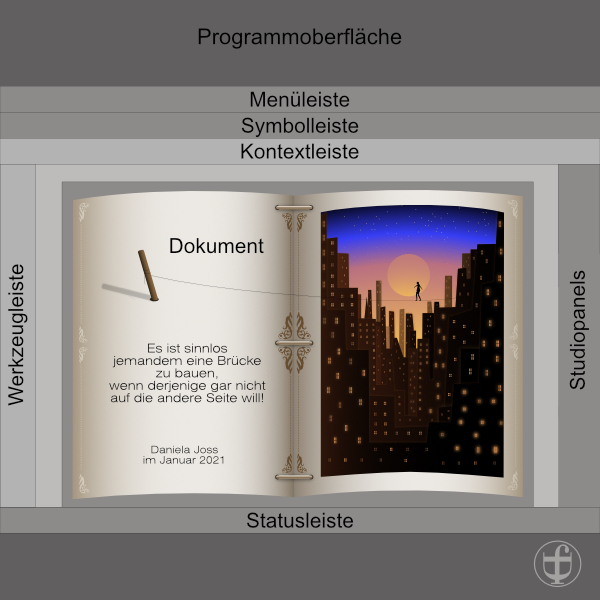
Die Tutorials führen dich Schritt für Schritt durch die Programmoberfläche. Die Programmoberfläche von Affinity Designer zu kennen, ist nicht nur „nice to have“, sondern ziemlich entscheidend, wenn du effizient arbeiten willst. Der wichtigste Punkt: Geschwindigkeit und Workflow. Wenn du weisst, wo Werkzeuge, Panels und Funktionen sind, arbeitest du deutlich schneller. Statt zu suchen, kannst du dich auf das eigentliche Design oder die Bildbearbeitung konzentrieren. Dann kommt Kontrolle über deine Arbeit. Affinity-Programme sind leistungsstark – aber viele Funktionen sind in Panels oder Kontextmenüs versteckt. Wenn du die Oberfläche nicht kennst, nutzt du oft nur einen Bruchteil der Möglichkeiten. Auch wichtig: Fehler vermeiden. Viele Probleme entstehen einfach, weil man z. B. im falschen Layer arbeitet oder ein falsches Tool aktiviert ist. Wer die Oberfläche versteht, erkennt solche Dinge sofort. Ein weiterer Punkt ist professionelles Arbeiten. Wenn du mit anderen zusammenarbeitest oder Tutorials nutzt, wird oft vorausgesetzt, dass du Begriffe wie „Ebenenpanel“, „Werkzeugleiste“ oder „Kontextleiste“ kennst und findest.

Und zuletzt: Lernkurve verkürzen. Sobald du die Oberfläche „im Kopf“ hast, fällt es dir viel leichter, neue Funktionen zu lernen, weil du sie schneller einordnen kannst. Kurz gesagt: Die Oberfläche ist wie die „Landkarte“ des Programms – ohne sie weisst du zwar, was möglich wäre, aber nicht, wie du hinkommst.
1 Erste Schritte – Grundlagen 2 Pfadlehrgang 3 Spezialeffekte – Füllung und Kontur 4 Spezialeffekte – Nahtlose Muster 5 Vektorwelten – 1 6 Vektorwelten – 2
01 - Der Kauf
Erste Schritte Affinity Designer, Kauf

Was ist vor dem Kauf zu beachten.

02 - Installation
Erste Schritte Affinity Designer, Installation

Keine Angst vor der Installation – auch ohne Profi zu sein ist das machbar.
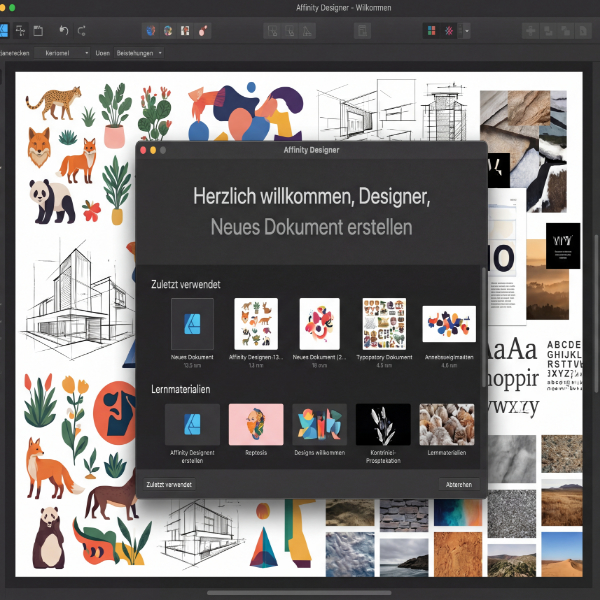
03 - Willkommensbildschirm
Erste Schritte Affinity Designer, Willkommensbildschirm

Ansicht, wenn sich das Programm öffnet. Von Version zu Version anders.
04 - Update
Erste Schritte Affinity Designer, Update

Einfache Aktualisierung des Programmes.

05 - Programmoberfläche
Erste Schritte Affinity Designer, Programmoberfläche

Was befindet sich wo?

06 - Personas
Erste Schritte Affinity Designer, Personas

Ob Rastergraphik oder Vektorgraphik, beides ist spannend und kombinierbar.

07 - Neue Datei
Erste Schritte Affinity Designer, Neue Datei

Nicht nur eine neue Datei öffnen, sie soll auch einen Hintergrund haben.

08 - Formfüllung
Erste Schritte Affinity Designer, Formen erstellen, Formfüllung

Formen erstellen und mit Farbfüllungen zum Leben erwecken.

09 - Symbolleiste Geometrie
Erste Schritte Affinity Designer, Hinzufügen, Subtrahieren, Überlappen, Xor, Aufteilen

Lernen wie Hinzufügen, Subtrahieren und Überlappen funktioniert. Xor anwenden und Aufteilen.
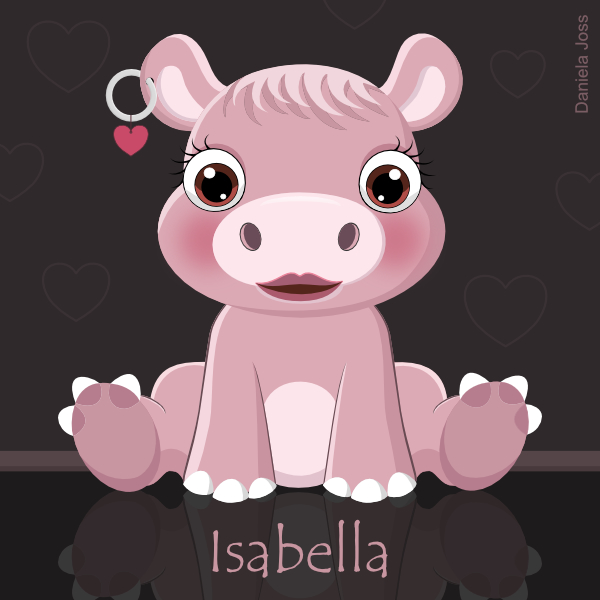
10 - Symbolleiste Ausrichten
Erste Schritte Affinity Designer. Mit Isabella pixelgenau Ausrichten und Verteilen

Mit Isabella pixelgenau Ausrichten und Verteilen.

11 - Märchenschloss
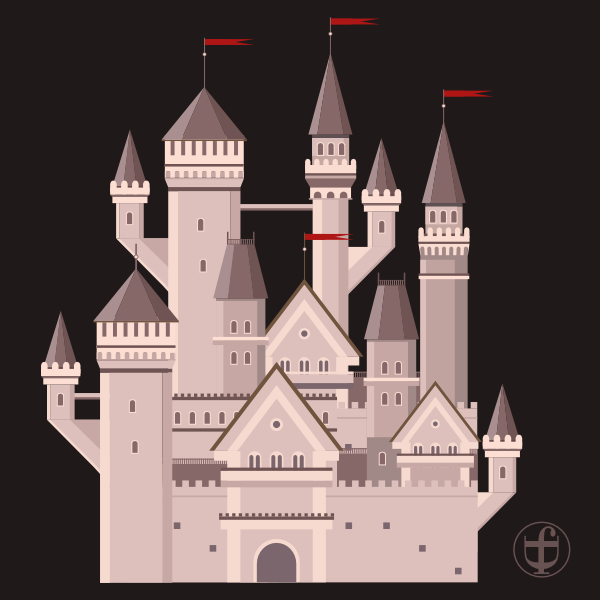
Erste Schritte Affinity Designer. Ein Märchenschloss bauen

Ein Märchenschloss bauen.

12 - Objektreihenfolge
Erste Schritte Affinity Designer, Objektreihenfolge. Im Ebenenmanager stapeln

Im Ebenenmanager stapeln.

13 - Gezieltes Platzieren
Erste Schritte Affinity Designer. Gezieltes Platzieren, Davor, Dahinter, Dazwischen

Gezieltes Platzieren, Davor, Dahinter, Dazwischen

14 - Spiegeln und Drehen
Erste Schritte Affinity Designer. Spiegeln und Drehen

Spiegeln und Drehen

15 - Kopierfunktion
Erste Schritte Affinity Designer. Affinity Designer Kopierfunktion mit Strg + J.

Kopierfunktion, Strg + J, Radius und Mittelpunkt festlegen.

16 - Farbpalette
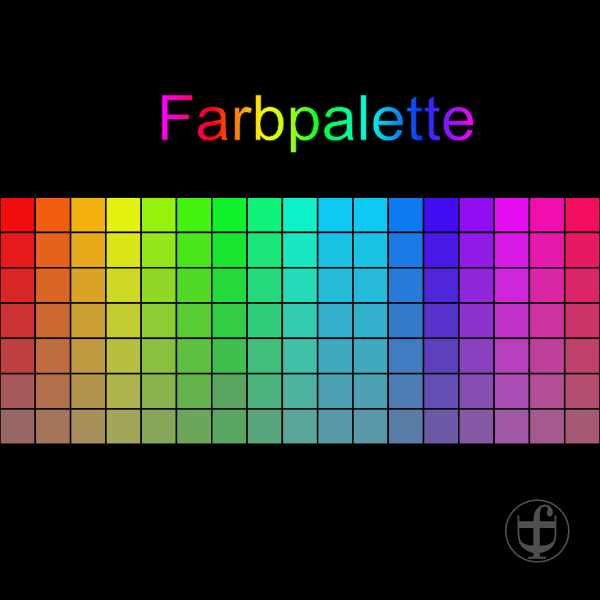
Erste Schritte Affinity Designer. Farbpalette aus Bild erstellen.

Farbpalette aus Bild erstellen.

17 - Bildschirm teilen
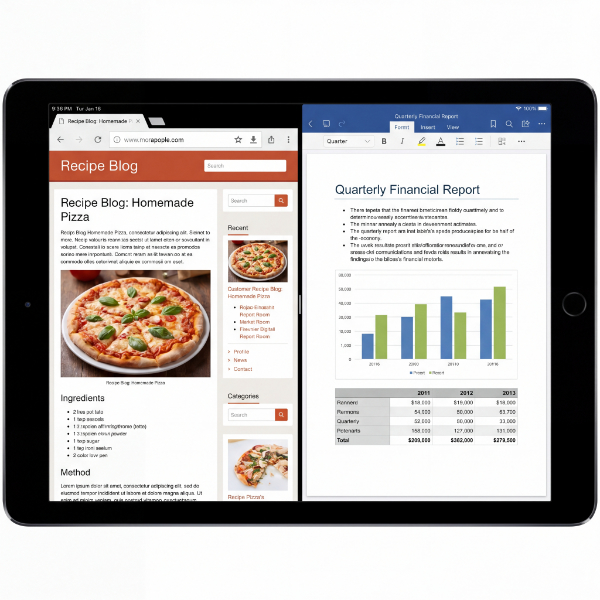
Erste Schritte Affinity Designer. Bildschirm teilen.

Mit geteiltem Bildschirm geht das Arbeiten einfacher.

18 - Farbverlauf
Erste Schritte Affinity Designer. Farbverlauf, Gradient.

Farbverläufe, Gradients erstellen und zur Wiederverwendung abspeichern.

19 - Farbpalette
Erste Schritte Affinity Designer. Farbpalette, Programmpalette, Dokumentpalette

Wie eine Farbpalette entsteht und abgespeichert wird als Programmpalette und Dokumentpalette.
20 - Protokoll
Erste Schritte Affinity Designer. Protokoll mit Datei abspeichern

Das Protokoll nutzen und mit der Datei abspeichern.

21 - Transparenzwerkzeug
Erste Schritte Affinity Designer. Transparenzwerkzeug, Linear, Radial, Elliptisch, Konisch

Lernen wie wichtig Ein- und Ausblenden im Modus, Linear, Radial, Elliptisch, Konisch ist.
22 - Assets
Erste Schritte Affinity Designer. Assets, Icons, Texturen, Frames, Overlays, Papiere

Bei Assets kannst du vieles selbst speichern. Es ist wie eine kleine Schatzkiste.
23 - X und Y Position
Erste Schritte Affinity Designer. X und Y Position, Waagerecht, Senkrecht

Mit der X- und Y- Position genau ausrichten und positionieren

24 - Musterfüllung
Erste Schritte Affinity Designer. Musterfüllung

Musterfüllung - Ein Vektor mit einem Vektor füllen, ohne die Pfade zu zerstören.
25 - Abspeichern
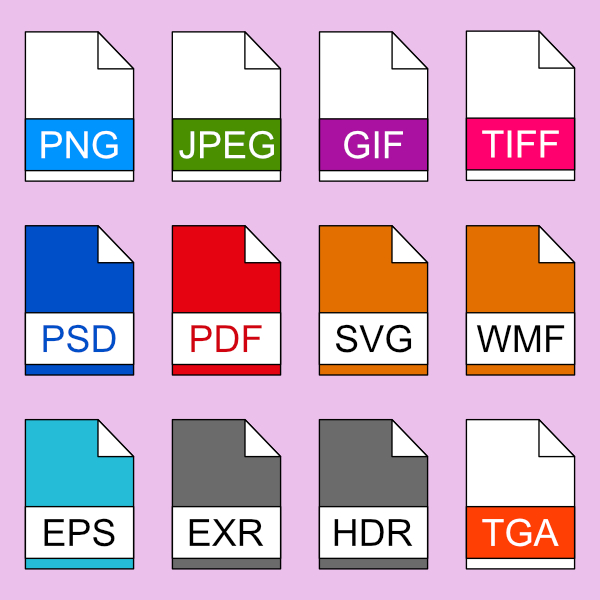
Erste Schritte Affinity Designer. Abspeichern als PNG, JPEG, GIF, TIFF, EPS, PDF, SVG

Abspeichern als PNG, JPEG, GIF, TIFF, EPS, PDF, SVG.

26 - Horizont
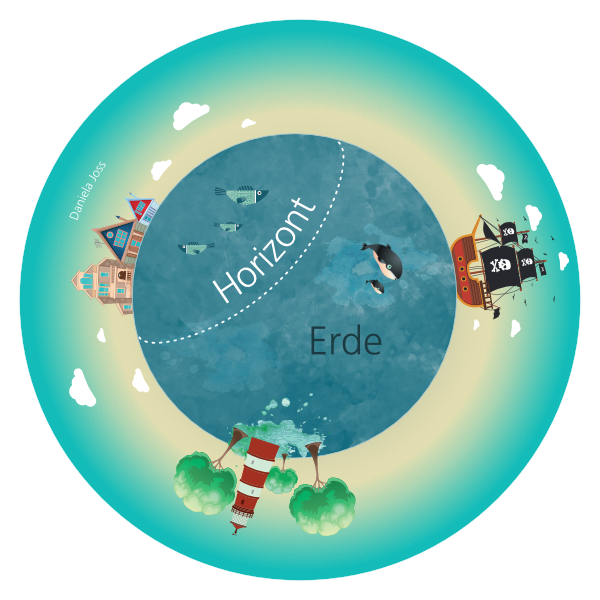
Erste Schritte Affinity Designer. Horizont ausrichten mit dem Lineal

Mit dem Lineal den Horizont ausrichten.

27 - Seifenblase
Erste Schritte Affinity Designer. Seifenblase lichtdurchlässig erscheinen lassen

Seifenblasen lichtdurchlässig, transparent erscheinen lassen.

28 - Gradient
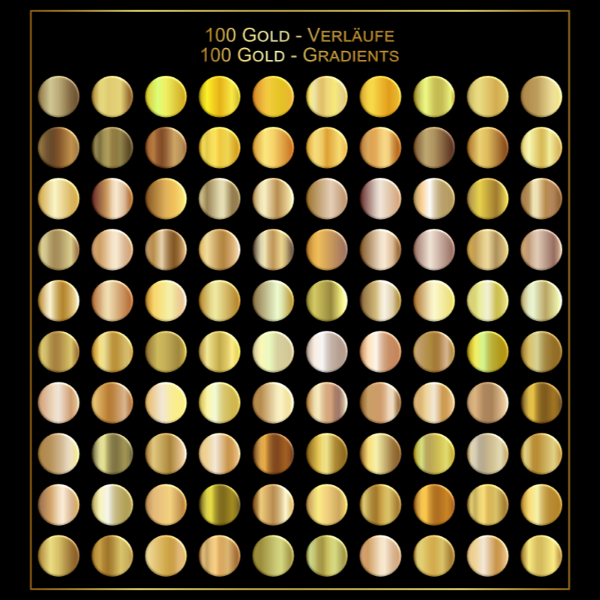
Erste Schritte Affinity Designer. Gradient importieren, exportieren

Gradient importieren, exportieren.

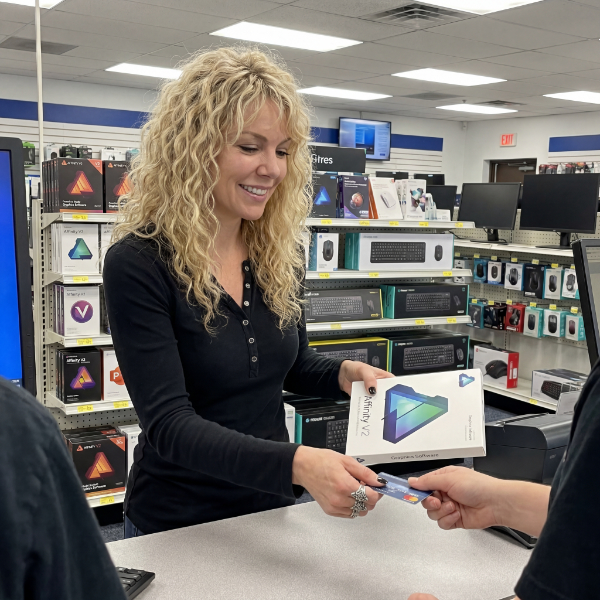
29 - Affinity V2
Erste Schritte Affinity Designer. Affinity V2, Kauf, Download, Installation

Affinity V2, Kauf, Download, Installation.

1 Erste Schritte – Grundlagen 2 Pfadlehrgang 3 Spezialeffekte – Füllung und Kontur 4 Spezialeffekte – Nahtlose Muster 5 Vektorwelten – 1 6 Vektorwelten – 2
Nach oben