Pixelpainting •••Screenshot
Nach Screenshot Pixeln
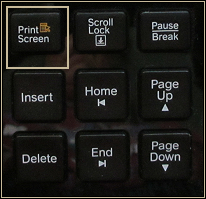
Damit aus Bildern, Photographien PDF's Pixelbilder her gestellt werden können ist es in den meisten Fällen nötig die Originalgrössen zu verkleinern. Diese können bei eigenen Photos bei den Einstellungen problemlos in die gewünschte Grösse abgeändert werden. Bei PDF's jedoch brauchen wir einen Screenshot.... ein Bild vom Bildschirm. Dazu benötigst du die Print-, Screentaste auf deiner Tastatur.
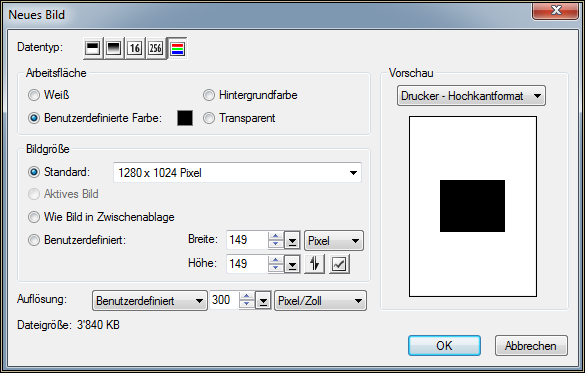
Öffne dein Programm und klicke auf Datei neu, neues Bild Benutze die nachfolgenden Einstellungen.
Nun wechselst du zu der Seitenansicht von der du einen Screen machen willst.
Drücke auf deiner Tastatur die Print / Screeen Taste. Wechsle zurück zu PhotoImpact,
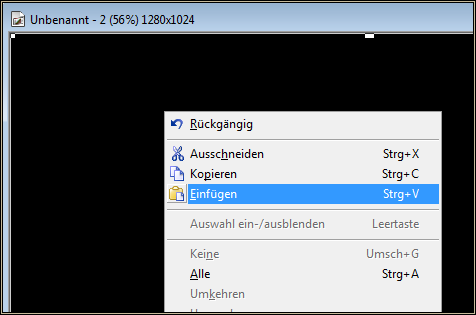
klicke mit Rechtsklick in die neue Datei und dann auf Einfügen.
( Strg+V )
Du hast nun deine ganze Monitoransicht abgebildet
und kannst dir das Gewünschte ausschneiden. In der Grösse anpassen
und dein Pixelchen anfertigen.
Notizen von 26.01.2014
 Nach oben