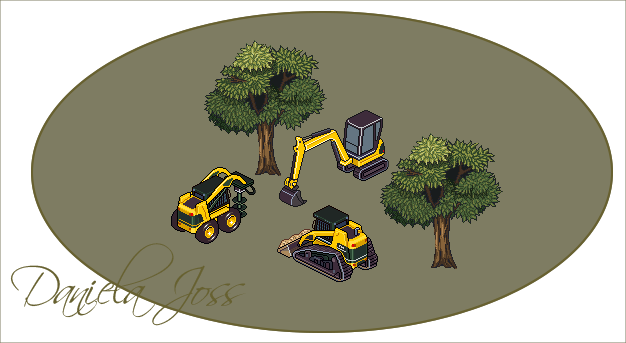
Pixelpainting •••Affinity- Photo
Pixelpainting mit Affinity Photo
Auch mit Affinity lassen sich diese kleinen Punkt gemalten Bilder erstellen.

Affinity Photo hat die Einstellung Pixelwerkzeug [B].
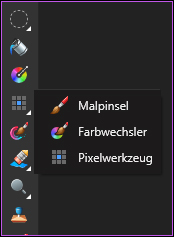
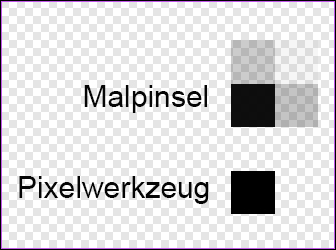
Dieses Werkzeug verhindert das kleine "Schattenpixel"
rund um den gesetzten Punkt erscheinen. Was beim Malen mit dem Malpinsel
absolut erwünscht ist, das will man beim "Pixeln" unter keinen umständen.
Darum bevor ein Malpinsel gewählt wird das Pixelwerkzeug aktivieren.
Alles wird nun ohne "Schattenpixel" dargestellt.
Ich wähle dann den einfachen Pinsel.
Doppelklick auf die blaue Fläche
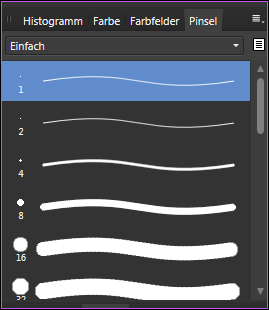
Die Pinselauswahl mit den ganzen Einstellungen öffnet sich.
Der Abstand und die Rotation müssen auf Null sein.
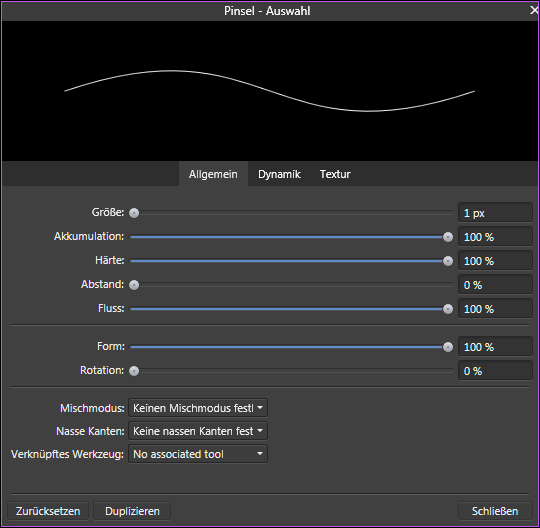

Neue transparente Ebene erstellen... Farbe wählen, darauf achten das
Transparenz schützen NICHT angehakt ist und los gehts.
Solange das Pixelwerkzeug aktiviert ist kann für Borten die Breite auf 2, 3, 4 Pixel usw.
eingestellt werden. Oder man testet einfach wie andere Pinselspitzen
ohne Schattenpixel dargestellt werden.
Pixelpainting ist nicht programmabhängig. Sobald man weiss wie
die Programmeinstellung sein muss um nur eines dieser kleinen Dinger
per Mausklick darzustellen bleibt der Rest so ziemlich gleich.
Wechselt man in Affinity Designer von der Draw Persona in die Pixel Persona
ist die Vorgehensweise zum Pixeln identisch.
Und wer es gerne auch mal grösser hat,
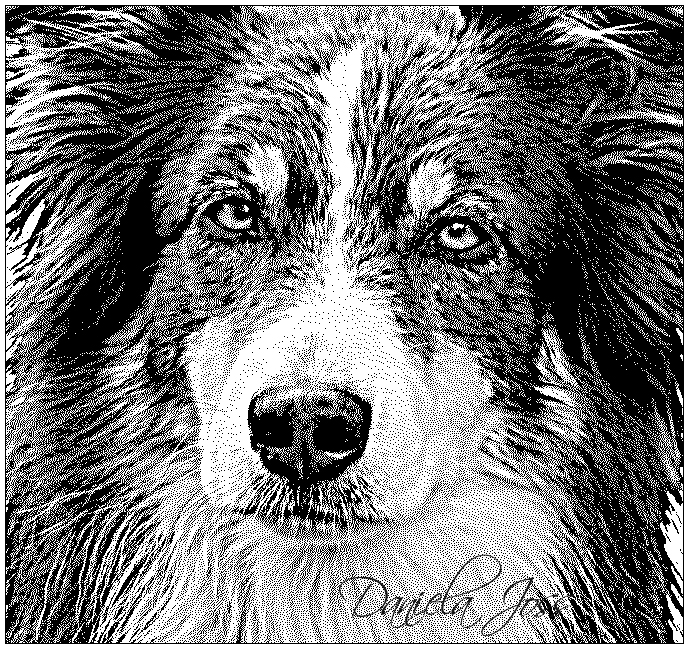
der kann mit Pixelpainting auch Portraits erpixeln...
Notizen vom 20.12.2016
 Nach oben